Pequenos recursos do VS Code que vão aumentar sua produtividade
As extensões oficiais do InterSystems para VS Code estão repletas de recursos que tornam o desenvolvimento com produtos InterSystems muito mais fácil. Hoje gostaria de destacar alguns recursos pequenos, mas úteis, que você pode não ter percebido.
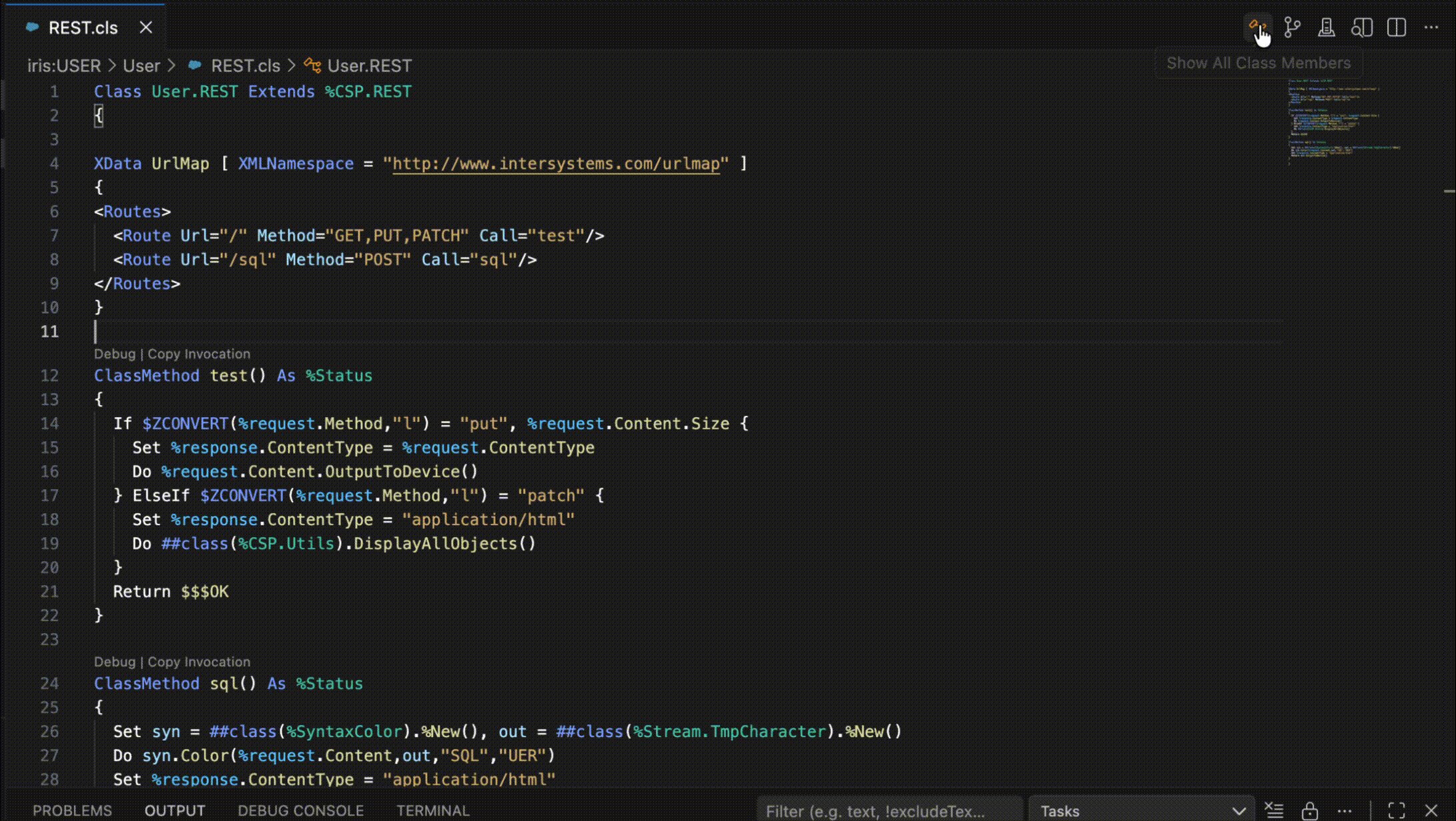
Mostrar Todos os Membros da Classe
Você pode visualizar todos os membros da classe atual, incluindo os membros herdados, com o clique de um botão. Basta clicar no ícone da classe no canto superior direito da janela do editor e uma lista filtrável de todos os membros aparecerá. Ao clicar em um deles, ele será exibido em uma aba do editor.
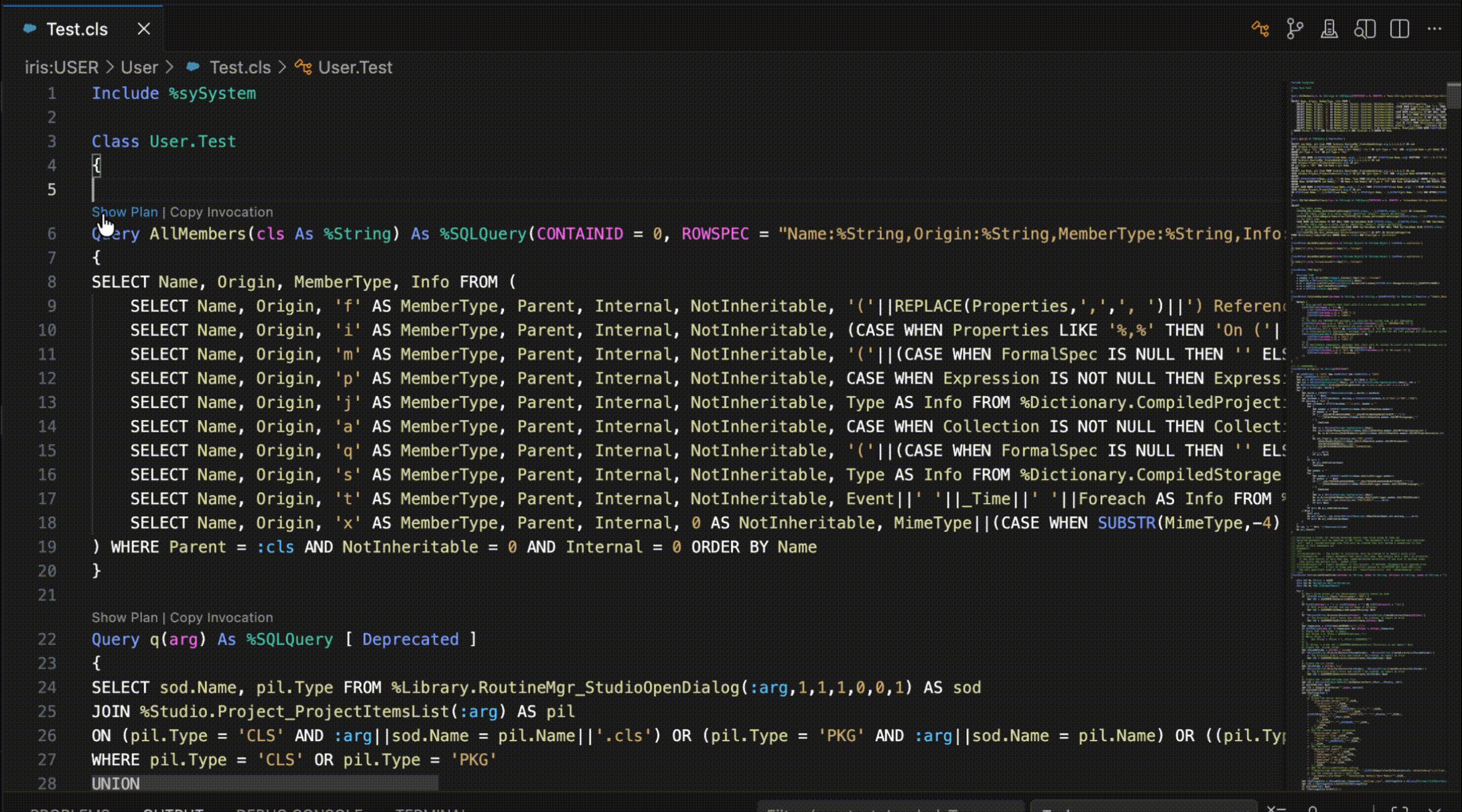
Mostrar Plano
Usar SQL no seu código ObjectScript é uma forma popular de aproveitar as poderosas capacidades multimodelo do InterSystems IRIS. No entanto, escrever consultas SQL com bom desempenho pode ser um desafio. Por isso, a InterSystems adicionou a capacidade de visualizar o plano de execução de instruções SQL com um clique diretamente na aba do editor. Basta clicar no botão Show Plan acima das consultas de classe e instruções SQL embutidas, e uma visualização web exibindo o plano de execução aparecerá ao lado do seu código.
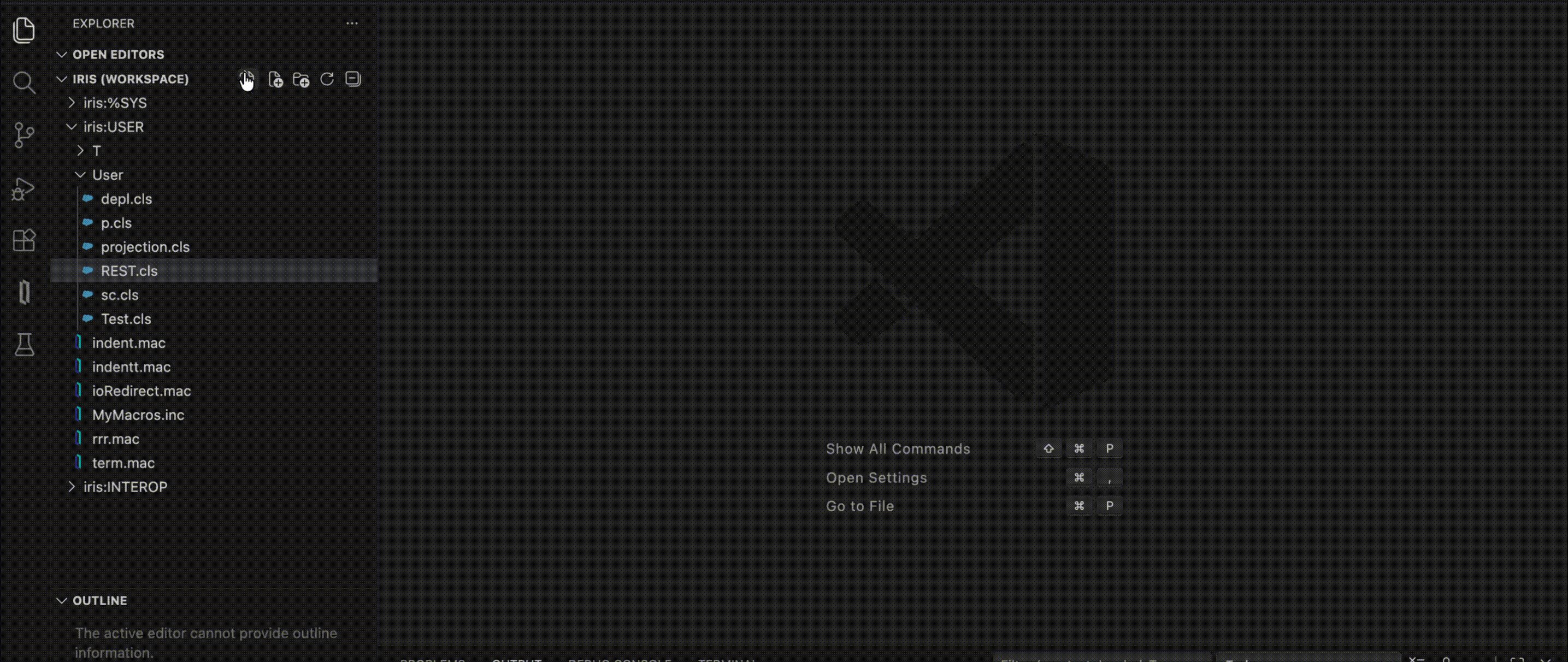
Abrir Documento InterSystems
Um recurso interessante do VS Code é permitir que você tenha várias pastas raiz abertas ao mesmo tempo. Também é comum ter muitos arquivos em cada pasta, o que pode tornar a navegação pelo explorador um pouco trabalhosa em alguns momentos. Embora o VS Code tenha comandos para abrir rapidamente um arquivo pelo nome, esse nome geralmente é diferente do nome InterSystems do documento (por exemplo, o caminho do arquivo para User.Test.cls frequentemente será/User/Test.cls). Para resolver essa diferença, a InterSystems adicionou um comando para abrir um arquivo usando seu nome InterSystems. Após selecionar uma pasta de workspace, um seletor de explorador de arquivos será exibido. Os usuários podem navegar até o arquivo que desejam abrir ou inserir o nome diretamente na caixa de texto e pressionar Enter. O comando aceita pontos como separadores de pacote e a forma abreviada para classes %Library.
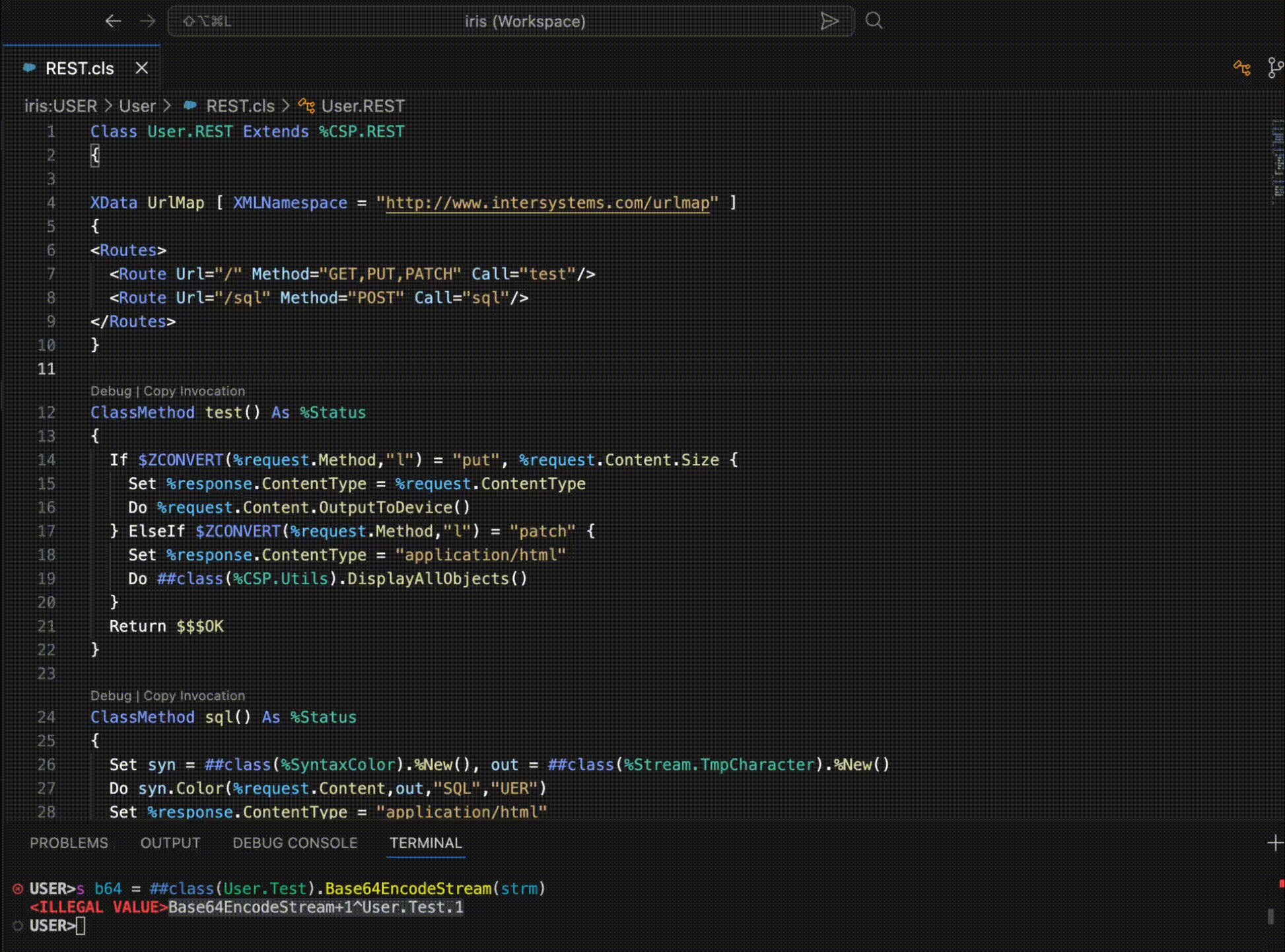
Abrir Localização do Erro
Ao tentar identificar a causa de um erro, um bom primeiro passo é ir à fonte. Se você tiver a localização do erro à mão, o VS Code possui um comando que abre a linha exata para você, mesmo que esteja em uma rotina gerada que não está na sua pasta de workspace. No Command Palette, digite Open Error Location... e execute o comando. Uma caixa de texto aparecerá, aceitando uma localização em uma rotina INT no formato label+offset^routine. Enviar o formulário abrirá essa localização em uma aba do editor, caso o código-fonte exista. O usuário pode então usar o comando View Other para abrir a linha equivalente no arquivo-fonte de nível superior, se aplicável.
Como sempre, feedback e relatos de problemas podem ser feitos no GitHub. Obrigado por ler e boa programação!